1. Escreva o nome
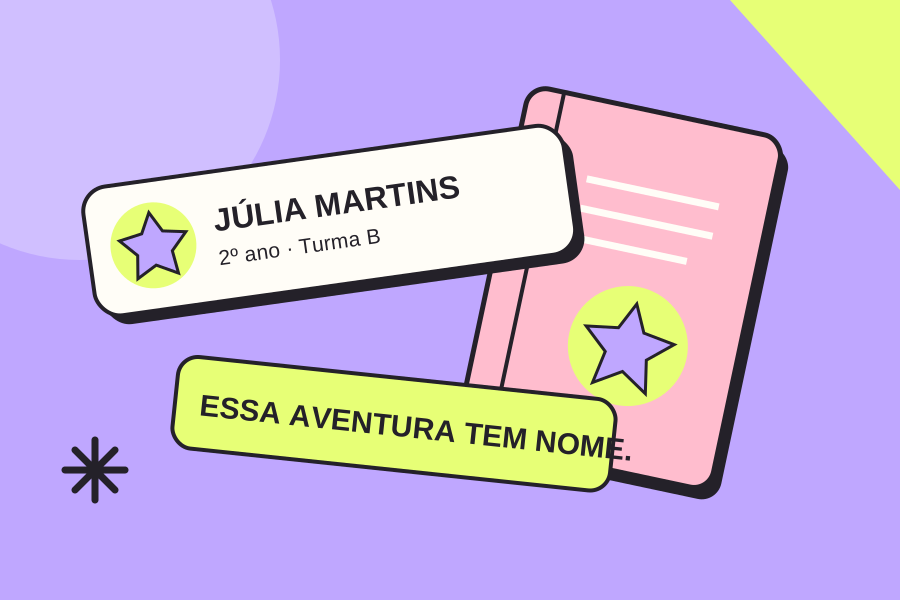
Abra a área escolar e preencha o campo Nome na etiqueta. Você pode usar até 32 caracteres. Ano, turma e escola são opcionais. A prévia muda conforme você escreve, então vale testar uma versão mais curta e outra com sobrenome para comparar a leitura.
Use dados de exemplo enquanto estiver explorando os temas. Quando escolher a combinação, coloque o texto final e confira cada campo antes de baixar.
2. Encontre a combinação da criança
O personalizador tem seis temas: Espacinho, Dino club, Jardim, Fundo do mar, Mini gamer e Estrelinhas. Depois de escolher a ilustração, experimente as paletas lilás, menta, rosa, azul, pêssego e lima.
Há três opções de letra: Redondinha, Marcante e Simples e legível. Compare o resultado pelo nome completo. Uma combinação bonita precisa continuar fácil de ler, principalmente nos formatos menores.
3. Defina tamanho, formato e quantidade
Escolha Grande, Média ou Mini de acordo com o objeto. Você também pode alternar entre cantos retos e arredondados e preparar 12, 24 ou 48 etiquetas.
A prévia mostra a proporção da arte, mas não representa o tamanho físico na tela. Consulte as medidas indicadas abaixo dela. Na versão mini, o nome da escola não aparece; essa informação continua disponível quando você volta para uma opção maior.
4. Baixe a arte ou prepare a impressão
O botão Baixar arte da etiqueta gera um arquivo SVG com os textos que você preencheu. Para uma folha com várias unidades, escolha Imprimir folha A4 / salvar PDF. A janela de impressão do navegador permite imprimir ou escolher um destino em PDF.
Use papel A4, escala 100%, sem cabeçalhos e rodapés. Ative gráficos de fundo para preservar as cores e evite a opção ajustar à página. Quando a quantidade não couber em uma folha, o personalizador distribui as etiquetas por mais páginas.
5. Guarde o rascunho, se quiser
Salvar rascunho é uma escolha sua: os campos não são gravados automaticamente. O rascunho fica apenas no navegador utilizado e pode ser restaurado ou apagado no personalizador.
Se usar um computador compartilhado, apague o rascunho ao terminar. Os arquivos baixados também incluem o nome informado; escolha onde guardá-los. Criar uma arte não gera um pedido de compra.